项目同步
团队清单里的仓库自动克隆、自动拉取,从不覆盖你本地的改动。
「项目」就是团队清单里的 Git 仓库在你电脑上的那一份。管理员定清单,你的电脑照着克隆和拉取。
Yihee 在这里只做三件事:克隆、git fetch、能快进时快进。它从不推送,不强制重置,不丢弃你的改动,不删除或移动你的目录。
先选一个同步目录
第一次用要在「设置 → 同步」里选一个「同步目录」,没有默认值。团队清单里的仓库会克隆到这里面,一个仓库一个文件夹。
- 这个目录里如果已经有同一个仓库,会直接用它,不重复克隆。
- 每个团队有各自的同步目录。
私有仓库需要你先在终端里登录过:GitHub 运行 gh auth login,GitLab 运行 glab auth login。Yihee 不保存仓库凭据,用的是你本机 git 的登录。「设置 → 运行环境」里能看到这两个工具登没登录。
看懂这一页
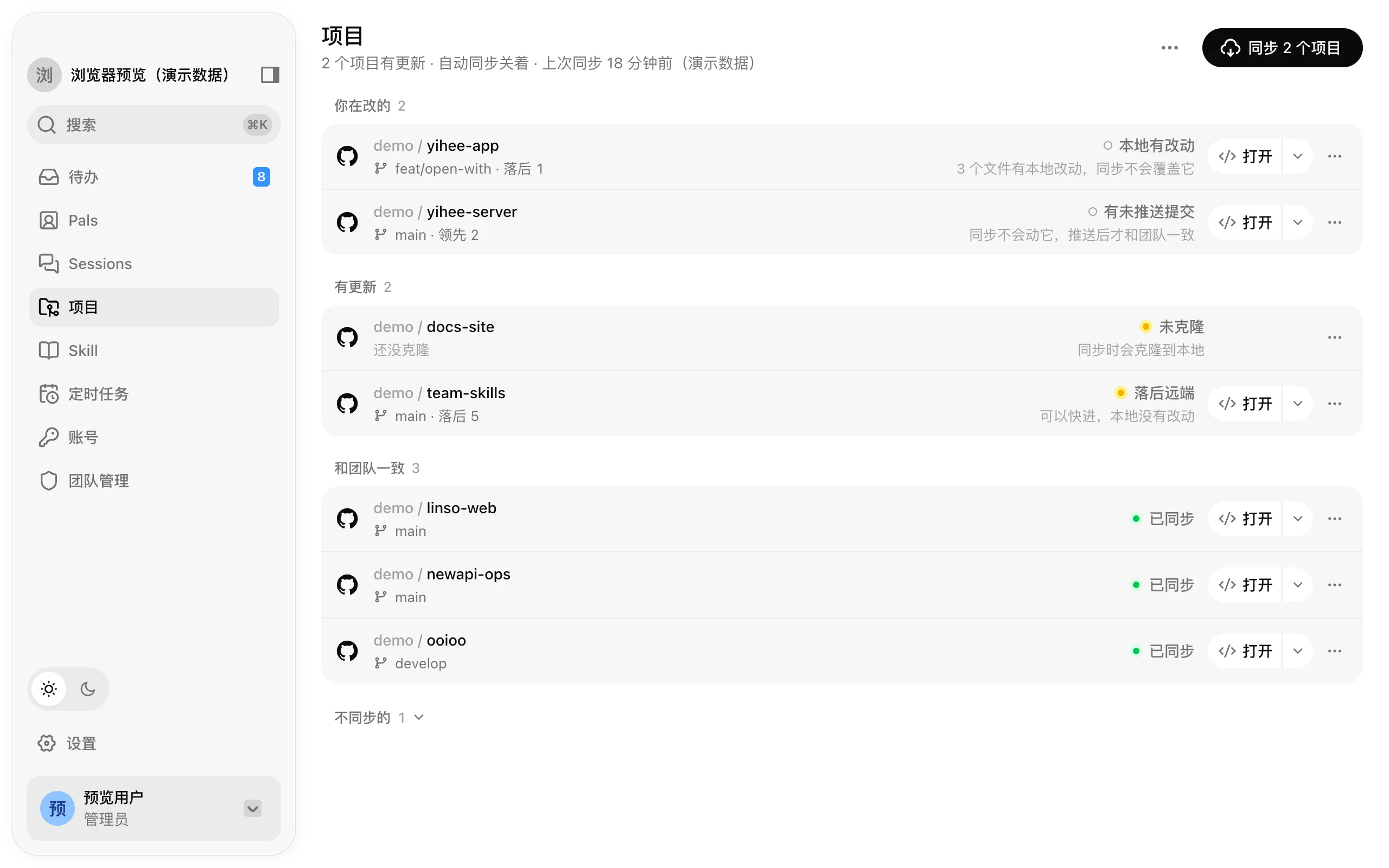
仓库按这个顺序分成几组:
| 分组 | 里面是什么 | 同步会做什么 |
|---|---|---|
| 要你处理 | 分叉、游离 HEAD、同步冲突、出错 | 跳过,等你先处理 |
| 你在改的 | 本地有改动、有没推送的提交 | 见下面一节 |
| 有更新 | 还没克隆、落后远端 | 克隆,或快进 |
| 和团队一致 | 已同步 | 没事可做 |
| 不同步的 | 你排除掉的 | 不参与 |
每一行会写分支名,以及「落后 N」「领先 N」。
同步到底会不会动我的文件
分情况:
- 还没克隆:克隆下来。
- 落后远端,本地没改动:快进到最新。
- 本地有改动:远端的更新如果不碰你改过的文件,就快进,你的改动原样保留。如果会覆盖你的改动,整个操作取消,工作区一个字不动。
- 有没推送的提交、分叉、游离 HEAD、有冲突:跳过,不拉取。
所以结论是:同步不会让你丢东西。最坏的情况是它什么都不做,在这一页和待办里告诉你。
什么时候同步
- 后台每 15 分钟一次。这个间隔目前不能改。
- 点右上角的同步按钮,立刻同步当前团队。
- 菜单栏图标里的「立即同步」,同步你加入的所有团队。
自动同步克隆了新仓库时,会发一条系统通知。
不想自动同步,在「设置 → 同步」里关掉「后台自动同步」,之后只在你手动点的时候同步。
有仓库同步不上
「要你处理」组里出现仓库时,页面上会多一个「让 agent 排查」按钮。它会去 Sessions 开一条新会话,目录和提示词都填好了,你选一个 agent 发出去就行。提示词里写明了不要强推、不要丢弃本地改动。
也可以在行尾菜单里「复制排查提示词」,拿到别处用。
不想同步某个仓库
行尾菜单里选「不同步这个」。它会进「不同步的」组,之后同步时跳过。这是你这台电脑自己的设置,不影响队友。想恢复时选「恢复同步」。
要一次处理多个,勾选几行,底部会出现批量操作。
用别的应用打开
已经克隆的仓库,行尾有一个「打开」按钮。左半边用默认应用打开,右边的箭头可以选别的。选过一次就记成默认。
能识别的应用:
- 编辑器:VS Code、Cursor、Windsurf、Trae、Kiro、Zed、Sublime Text、JetBrains 系列(IntelliJ IDEA、WebStorm、GoLand、PyCharm)
- 终端:终端、iTerm、Warp、Ghostty
- 文件管理器:Finder
快捷键
项目列表里可以用键盘:
| 按键 | 作用 |
|---|---|
J 或 ↓ |
下一行 |
K 或 ↑ |
上一行 |
Enter |
打开当前行 |
X |
勾选或取消勾选 |
Esc |
清空勾选 |