开始用
从下载到第一次让 agent 干活,大约五分钟。
Yihee 是一个 macOS 应用。它自己不带模型:用的是你电脑上已经装好、已经登录的 agent,花的是你自己的订阅。所以开始之前只需要两样东西,一台 Apple 芯片的 Mac,和至少一个能用的 agent。
开始之前
| 需要什么 | 说明 |
|---|---|
| 一台 Apple 芯片的 Mac | 目前只有这一个版本,界面只有中文 |
| 至少一个 agent | Claude Code、Codex、Grok、OpenCode、Pi 里任意一个,并且已经登录 |
| 一个团队 | 可以新建一个只有你自己的,不需要别人 |
Pi 不用装,Yihee 自带,只要本机有 Node 22.19 以上就能用。
第一次打开
下载 Yihee 并打开,先看到的是欢迎页。它会检查这台电脑上有哪些 agent:
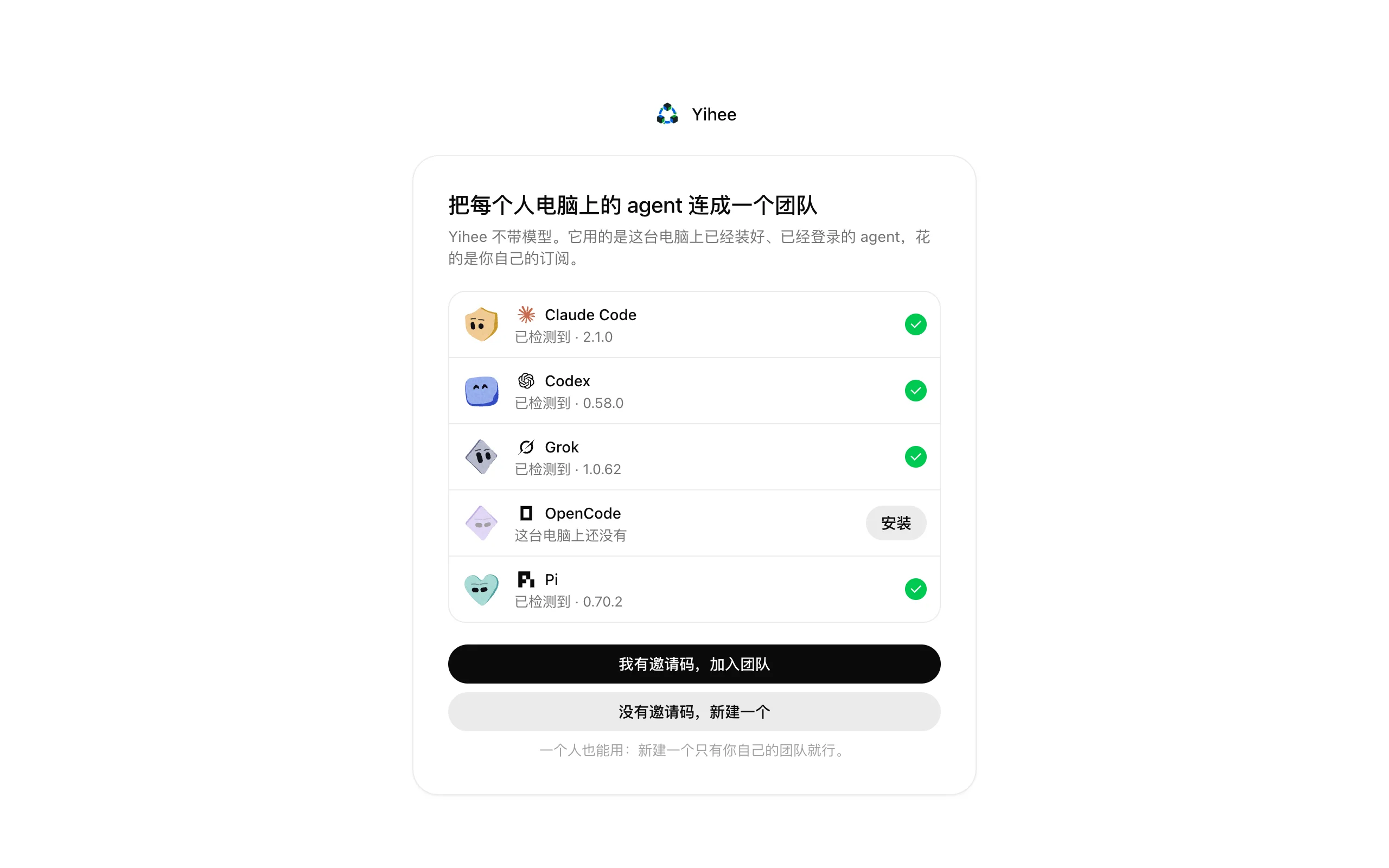
- 已经装好的,显示「已检测到」和版本号。
- 没装的,点「安装」会在终端里开始装。装完回到 Yihee,它会自己重新检查。
- 如果你用的终端不是系统自带的「终端」或 iTerm,按钮会变成「复制安装命令」,把命令粘到你自己的终端里运行。
这里只检查装没装,不检查有没有登录。没登录的 agent 要先在终端里登录一次,例如运行 claude 或 codex,按提示完成。
一个都没装也可以先进去,之后在「设置 → 运行环境」里再装。
新建团队,或者加入一个
欢迎页下面有两个按钮。
没有邀请码,新建一个。 填团队名称和你的名字,点「创建团队」。你会成为这个团队的管理员。团队名称最多 60 个字,在同一台服务器上不能和别人重名。
我有邀请码,加入团队。 把管理员发来的那段文字整段粘进输入框就行,服务地址会自动填好。邀请码长这样:TS-4F9A2C01B7。
「你的名字」是队友和管理员在成员列表里看到的名字,默认是你电脑的登录用户名。
一个人用也要建一个团队。它只是给你的 Pal 和定时任务一个归属,不需要邀请任何人。
如果你们自己部署了服务端,在这一页点「修改」把服务地址换成自己的。见 自己部署。
让 agent 干第一件事
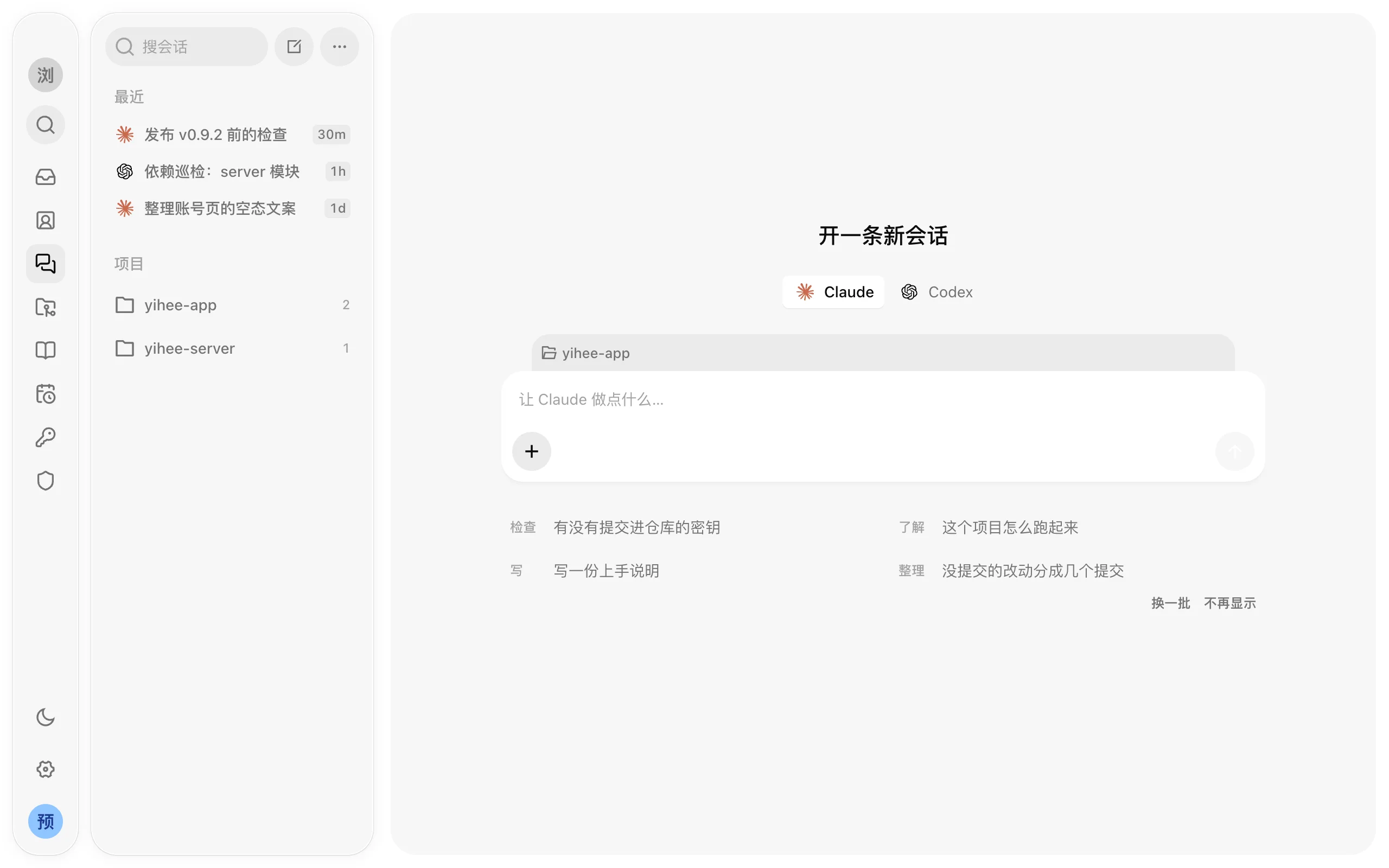
新建团队后会落在 Sessions 页,中间是一个输入框: