团队与成员
邀请成员、定团队要用的项目和 Skill、给新电脑一份配置清单。
团队是把几台电脑连起来的那一层。管理员在「团队管理」里定三样东西:谁在团队里、团队要用哪些 Git 项目、团队共用哪些 Skill。成员的电脑会照着自己同步。
「团队管理」只有管理员看得到。新建团队的人就是管理员。
邀请成员
最快的办法是点右上角「邀请成员」。它会把一段两行的文字复制到剪贴板:
中心服务地址:https://us.yihee.ai
邀请码:TS-4F9A2C01B7
把这段发给对方,对方在加入页整段粘贴就行。
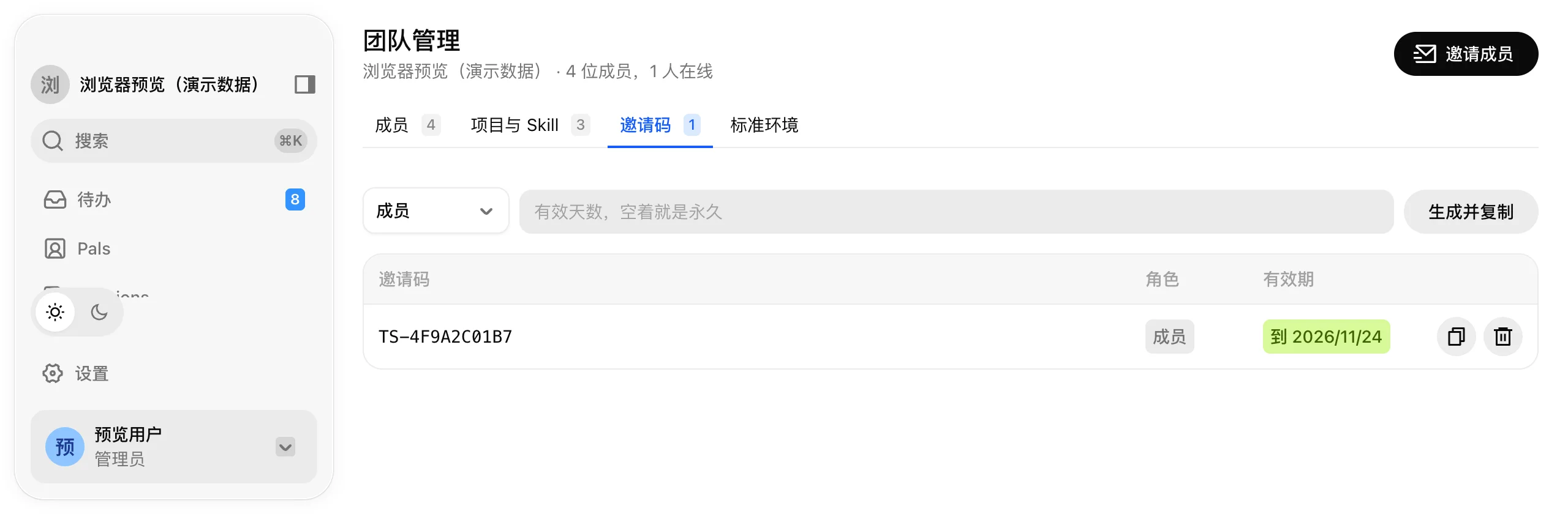
需要更细的控制时去「邀请码」页:
- 角色:成员,或管理员。
- 有效天数:空着就是永久。
- 邀请码可以重复使用,同一个码可以让很多人加入,直到过期或被你删掉。
- 删掉一个邀请码,还没用它加入的人就加入不了了;已经加入的人不受影响。
成员列表
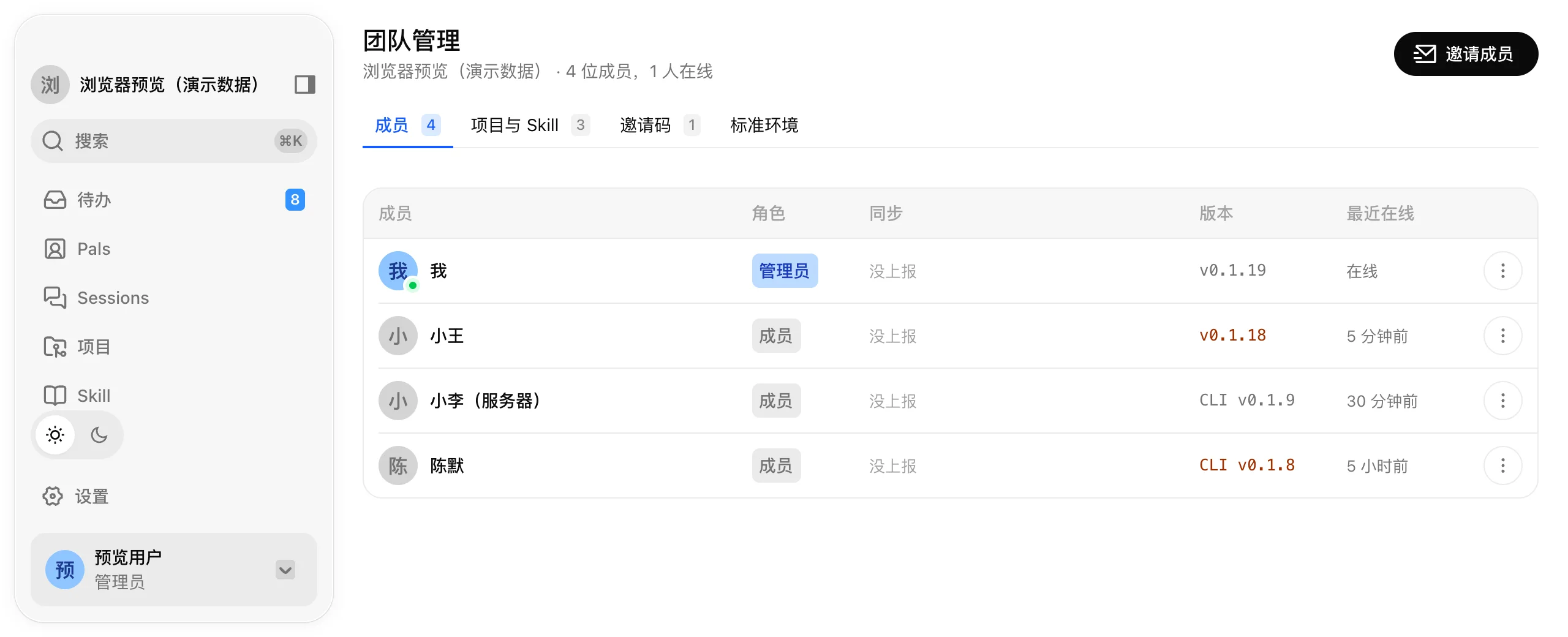
| 列 | 看什么 |
|---|---|
| 成员 | 名字和加入日期。同名的人后面会带一小段编号 |
| 角色 | 管理员或成员 |
| 同步 | 「都同步了」「在改 a、b」「N 个同步不上」。点开看是哪些项目 |
| 版本 | 落后于最新版的会标成橙色 |
| 最近在线 | 「在线」「5 分钟前」「从没上线」 |
每行最后的菜单里有两个操作:「改名」和「移出团队」。被移出的人不能再同步这个团队。你不能移出自己。
目前界面里不能修改已有成员的角色,也不能改团队名称。要让某人变成管理员,发一个管理员角色的邀请码让他重新加入:同一台电脑重新加入会沿用原来的成员记录,角色按新邀请码更新。
团队要用的项目
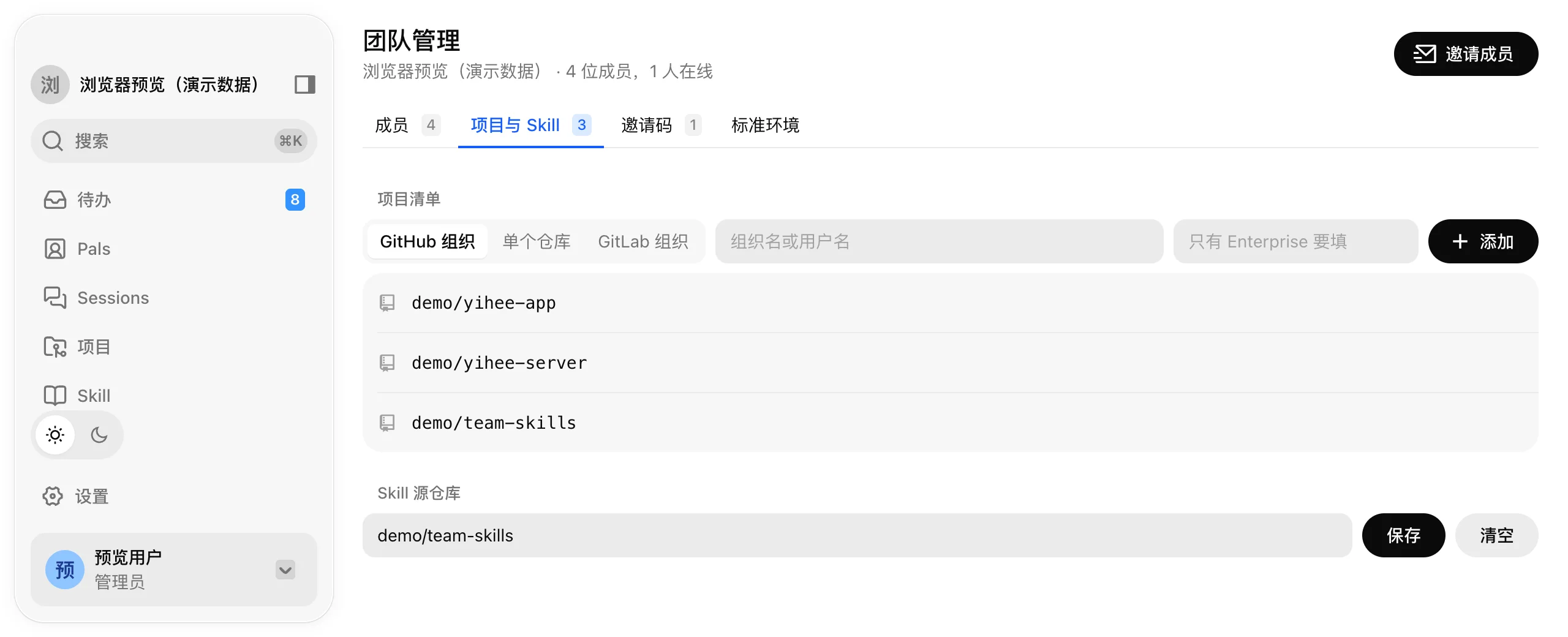
在「项目与 Skill」页的「项目清单」里添加。有三种加法:
- GitHub 组织:填组织名,这个组织下的仓库都算进来(不含已归档的)。
- 单个仓库:填
owner/name或完整的 git 地址。 - GitLab 组织:填 group 路径,含子组。
加进清单后,成员的电脑会自动把这些仓库克隆到各自选的同步目录里。成员那边怎么同步、什么情况下不会动本地文件,见 项目同步。
从清单里删掉一个项目,不会删成员电脑上已经克隆的目录。
团队共用的 Skill
在同一页的「Skill 源仓库」里填一个 Git 仓库,格式是 owner/repo。这个仓库里每个带 SKILL.md 的目录就是一个 Skill,会装到每位成员的各个 agent 里。详见 Skill。
给新电脑一份配置清单
「标准环境」页可以定两样东西:
- 必装工具:Claude Code 和 Codex 里选。成员加入后,没装的会列出来,一键在终端里装。
- 团队规范:一段文字,会写进每位成员电脑上的
~/.yihee/Mission.md,Claude Code 的全局指令会引用它。
设置之后,新成员加入时会先看到一页「配置这台电脑」,列出还差什么。团队 Skill 和团队规范会自动装好和写好,工具需要他自己点一下。他也可以选「先进去,以后再配」。
团队规范只追加引用,不会覆盖成员自己写的全局指令。你之后清空标准环境,已经写进成员电脑的规范也不会被删。
同时在几个团队里
一台电脑可以加入多个团队。点侧栏最上面的团队名切换,菜单里还有「加入」「新建」和「退出当前团队」。
- Pal 和定时任务各归属一个团队,只在那个团队里显示。
- 别的团队有事等你处理时,菜单里会提示「别的团队有事等你」。
- 本机的会话、账号不分团队,在哪个团队里都看得到。
退出团队
退出后,这台电脑停止同步这个团队的项目和 Skill,本机保存的登录凭据会删掉。服务器上的数据保留,想回来需要新的邀请码。
如果你是团队里唯一的管理员,而团队里还有别人,先让另一个人成为管理员再退出。
限制
为了防止滥用,默认的服务器对每个来源地址有次数限制:每小时最多新建 5 个团队,最多尝试加入 30 次。超过会提示「操作太频繁,请稍后再试」。自己部署的服务端可以改这两个数。